wp m01s設定
wp m01s設定

續接前3,進入進階找到”無線網路設置”,點選管理WIFI網路,應該會有你分享器的名稱,點選後輸入你分享器的密碼,確定後等待WIFI連線設定,成功後你就能把除你的 ...,這台的好處是只要插上電源線,綠燈亮了就可以使用,蠻方便的!(只有第一次的時候需要連接網路線,...

SecuFirst WP- G01S 旋轉HD無線網路攝影機- 輕鬆介紹篇

SecuFirst官網:http://www.secufirst.com.tw/SecuFirst旋轉HD無線網路攝影機WP-G01S☆隨插即用設計,只須連接「IP分享器」即可使用☆安裝免費APP「OMGuard

** 本站引用參考文章部分資訊,基於少量部分引用原則,為了避免造成過多外部連結,保留參考來源資訊而不直接連結,也請見諒 **

[開箱]SecuFirst-WP-G01S 無線網路監視器

續接前3,進入進階找到”無線網路設置”,點選管理WIFI網路,應該會有你分享器的名稱,點選後輸入你分享器的密碼,確定後等待WIFI連線設定,成功後你就能把除你的 ...

【育兒好物】WP

這台的好處是只要插上電源線,綠燈亮了就可以使用,蠻方便的! (只有第一次的時候需要連接網路線,一旦WiFi無線網路IP分享器設定完成,就 ...

防水無線網路攝影機《SecuFirst WP-H01S》開箱評測

WP-H01S因為沒有內建Web管理介面,因此需要安裝一套叫「OMGuard HD」的免費APP(支援iOS及Android裝置),先透過APP來進行設定,也能透過手機或平板的APP來即時 ...

[開箱] 簡易DIY!WiFi無線網路監視器SecuFirst WP

... 設定WP-H01S,安裝的部分在使用手冊上都寫得很清楚,一步一步的設定即可完成. 在此說明遇到的幾個問題:首先是一開始無法連結WiFi,我的無線分享器是D ...

[開箱] SecuFirst WP

... 設定攝影機進階功能的最重要部分,可以點選畫面下方左邊數來第二顆的紫色設定按鍵。接著點選你要設定的攝影機,就進去做進階設定。 mobile01 ...

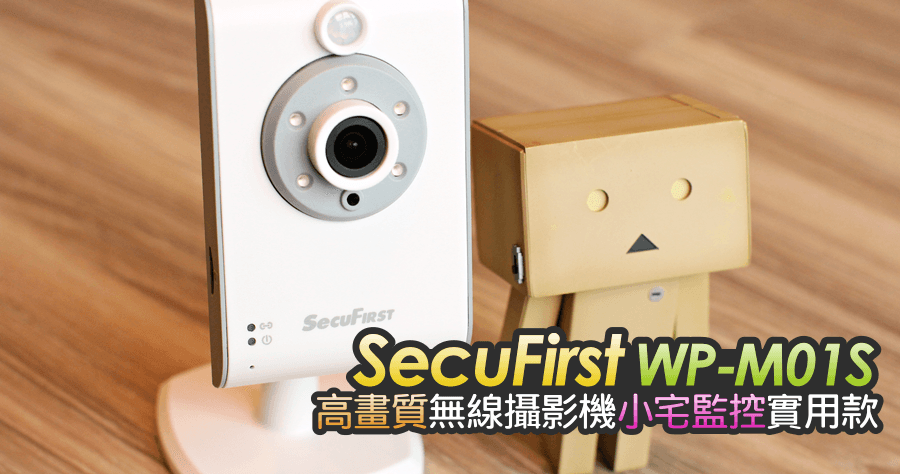
[開箱] SecuFirst WP-M01S無線監控好幫手(IP camera)

靈敏度設置部分,拜M01S有體溫感測功能所賜,因此能選擇“PIR”人體偵測功能來啟動錄影。反之,G01S那台就沒有辦法選PIR人體偵測,只能選擇“軟體”來透過畫面移動 ...

SecuFirst HD網路攝影機WP-M01S 開箱文

這時候WP-M01S的wifi功能一定讓你愛死。設定好wifi之後,只要接得到插座的地方,都可以直接無線連接。所以監視器一定可以放得更不留痕跡。 (手機直接 ...

WAPP-MS Q&A - ALC

(8)配對完成後,點選底下「編輯設置」(會出現3個小圖)-->點選「設定」-->點選「進階設定」,輸入預設管理員密碼”123456”,會強制使用者修改管理員密碼,請輸入自己記得住的密碼 ...

手冊&軟體下載_OLD

手冊&軟體下載_OLD. Windows Live播放、錄影、快照軟體. UGRS Player for Windows. UGRS 使用說明書. 販售中-產品說明書&軟體更新. 使用手冊. 快速使用指南. 軟體更新.
SecuFirst WP- G01S 旋轉HD無線網路攝影機- 輕鬆介紹篇

SecuFirst官網:http://www.secufirst.com.tw/ SecuFirst 旋轉HD無線網路攝影機WP-G01S ☆隨插即用設計,只須連接「IP分享器」即可使用☆安裝免費APP「OMGuard


wpm01s設定

續接前3,進入進階找到”無線網路設置”,點選管理WIFI網路,應該會有你分享器的名稱,點選後輸入你分享器的密碼,確定後等待WIFI連線設定,成功後你就能把除你的 ...,這台的好處是只要插上電源線,綠燈亮了就可以使用,蠻方便的!(只有第一次的時候需要連接網路線,一旦WiFi無線網路IP分享器設定完成,就 ...,WP-H01S因為沒有內建Web管理介面,因此需要安裝一套叫「OMGuardHD」的免費APP(支援iOS及Android裝置),先透過APP來...